Membuat Efek 3D kubus, lingkaran, tabung pada Foto

Senin, 05 Maret 2012 | 0 komentar

Membuat efek 3D pada Foto secara kubus Lingkaran dan tabung bisa dilakukan dengan photoshop dan caranya pun mudah...

Dalam Belajar Photoshop kali ini kita akan mempelajarinya. Photoshop yang saya gunakan Photoshop 7

Langkah-langkahnya:

1. Jalankan program photoshop. file --> Open atau tekan [ctrl] + [O] Setelah itu carilah gambar yang akan diubah, Sebagai contoh disini saya menggunakan foto temen :


2. Kita mulai membuat efek 3D
Caranya:
masuk ke menu utama, pilih Filter –-> Render –-> 3D Transform
Di dalam 3D Transform ada
- Selection tool (V)
- Direct Selection tool (A)
- Cube tool (M)
- Sphere tool (N)
- Trackball tool (N)
dan banyak lagi

3. Masih di dalam table dialog 3D Transform
Jika membuat bentuk kubus 3D klik Cube tool (M) dan jika membuat lingkaran 3D Klik Sphere tool (N), Klik gambar Foto anda Sambil Tekan Kebawah untuk Memperbesar kubus atau lingkaran
Note: untuk memindahkan posisi kubus, atau lingkaran klik Pan camera tool (E)

Contoh Hasil

Menarik bukan...

Banyak cara, dan mudah silakan anda mencoba terus, dan menurut pengalaman saya belajar design grafis itu, lebih mudah dari internet ketimbang dari buku-buku, awal sayabisa design grafis dari situs ini , dan itu juga belum lama loh, thx semoga bermanfaat
SEMOGA BERMANFAAT


post by: ilmugrafis.com

Menghitamkan Warna Kulit

| 0 komentar

Berjemur?? Bagi Orang Luar Negeri, khususnya orang Eropa memang menyenangkan, namun disini kita tidak perlu berjemur untuk mendapatkan kulit yang lebih kecoklatan dan caranya pun lebih menyenangkan karena cukup dengan photoshop dan semua itu mungkin.

Caranya sangat simpel dan cuma butuh keuletan dalam belajar photoshop

1. Jalankan program photoshop. file --> Open atau tekan [ctrl] + [O] Setelah itu carilah gambar yang akan diubah, Sebagai contoh disini saya menggunakan Lara Croft si Tomb Ridder:


2. Setelah itu cari Burn Tool dengan gambar icon seperti pada Tool Box

3. Setelah itu anda tinggal mengatur properties / setting Burn Tool
Pengaturannya sesuai selera anda, namun sesaikan dengan ukuran area gambar...
Disini saya memakai pengaturan ini

pengaturan / setting burn tool

4. Setelah itu sapukan mouse dengan sambil menahan klik kanan ke daerah yang ingin diefek sehingga warna kulit berubah menjadi lebih kecoklatan...
Disinilah dibutuhkan keuletan dan kesabaran karena untuk menghasilkan kulit yang bagus maka anda harus menyapukan secara merata...


Tips: Jika terjadi kesalahan maka segeralah undo
Caranya Masuk ke menu Utama pilih Edit --> Undo

Dan Hasilnya...

Wah kok jd gini? Mungkin kehabisan Sun Blok jadi cuma pake separuh wajah..!!!
Selamat belajar Photoshop
SEMOGA BERMANFAAT


post by: ilmugrafis.com

Merubah Foto Berwarna Menjadi Lukisan Kanvas Cat Air

| 0 komentar

Melukis dengan cat air? terus terang penulis tidak bisa, tapi mengubah foto menjadi lukisan yang mirip cat air caranya sangat mudah. Pengen tau caranya...

Seperti di Tutorial Photoshop sebelumnya, ada baiknya kita siapkan cemilan beserta minumannya

Setelah siap semuanya maka inilah caranya:

1. Jalankan program photoshop. file --> Open atau tekan [ctrl] + [O] Setelah itu carilah gambar yang akan diubah, Sebagai contoh disini saya menggunakan foto teman saya:


2. Setelah itu masuk ke Menu Utama, pilih:
Filter --> Brush Strokes --> Crosshatch
Setting seperti ini:

[OK]
Supaya lebih kelihatan realistis efek cat air maka lakukan double effek, maksudnya lakukan langkah di atas sekali lagi
Filter --> Brush Strokes --> Crosshatch
Hasilnya:

hasil double effek Crosshatch

3. kembali ke Menu Utama, pilih:
Filter --> Texture --> Texturizer
Setting seperti ini:

[OK]

Dan Hasilnya...

Wow... Gambarnya menjadi lukisan cat air

Selamat mencoba belajar Photoshop, yo...


post by: ilmugrafis.com

Membuat Efek Venom

| 0 komentar

Bagi penggemar movie pasti pernah melihat Venom, yup itulah Musuh utama dari Spiderman, Kali ini kita akan membuat efek Venom pada foto kita, tanpa panjang lebar mari kita mulai saja:

Dalam Tutorial Kali ini kita akan belajar Photoshop cara edit Foto.

jadi Jangan lupa siapkan kopi atau teh hangat sebagai teman dikala mendisain, ^.^

Caranya:

1. Jalankan program photoshop. file --> Open atau tekan [ctrl] + [O] Setelah itu carilah gambar yang akan diefek, Sebagai contoh disini saya menggunakan foto pembina PKL saya:
pak Slamet


2. Setelah itu masuk ke Menu Utama, pilih:
Layer --> New --> Layer from Background [OK]

Kemudian

Layer --> Duplicate Layer [OK]
Hasilnya:

Gambar pada Layer Pallete

3. Saatnya mentransform!!! Untuk lebih jelasnya Penjelasan dan Penguasaan Teknik Transform
Untuk mentransform tekan [CTRL] + [T]
Lalu pada titik transform yang muncul di kiri tengah kalian geser ke kanan tengah, dan yang sebelah kanan tengah geser ke kiri tengah sehingga gambar menjadi seperti ini:


4. Setelah melakukan hal tersebut maka pindahkan gambar dengan move tool
Layer 0 copy ---> digeser ke kiri
caranya klik layer 0 copy lalu klik move tool kemudian drag atau geser gambar
Layer 0 ---> digeser ke kanan
caranya klik layer 0 lalu klik move tool kemudian drag atau geser gambar

Sehingga membentuk gambar seperti ini:

Gambar menjadi efek cermin

Setelah itu pada pallete layer tambahkan background berwarna putih
Caranya:
Klik [Shift] + [Ctrl] + [N] Lalu klik [OK]
Pada Palette Layer, pindahkan layer yang baru kita buat ke bawah,tinggal di geser


5. Masih lama??? tenang aja minum dulu kalo mau karena mendisain butuh ketenangan ^,^
Sekarang pilih fill tool pastikan foreground berwarna hitam dan putih
Setelah itu klik layer 1 pada layer palette lalu klik kanvas

6. Nah sekarang efek finishingnya
klik Layer 0 copy pada layer palette,
klik pilihan Layers Lalu pilih


Darat tat..tata..tata.. efek venom!!!

Kata Pak pembina "Kolomonggo 3"
Tutorial Photoshop ini khusus saya dedikasikan untuk pembina saya sewaktu PKL dulu. Thanks Bos... ^^.
Selamat mencoba...

artikel by: www.ilmugrafis.com

Membuat Efek Bayangan Lantai Pada Foto

| 0 komentar

Foto adalah suatu dokumen dan arsip yang merupakan kenangan seseorang, namun foto akan mempunyai nilai lebih jika kita efek dengan Photoshop dan sedikit imajinasi.

Dalam Tutorial kali ini kita akan belajar Photoshop bagaimana cara membuat foto efek dengan efek bayangan lantai, maksudnya kita umpamakan saja lantai tersebut sangat mengkilap sehingga mampu menampilkan bayangan pantulan foto kita.

Caranya:

1. Jalankan program photoshop. file --> Open atau tekan [ctrl] + [O] Setelah itu carilah gambar yang akan diefek, Sebagai contoh disini saya menggunakan foto teman saya:


2. Buat lembar kerja/ kanvas baru
klik file --> New
atur seperti ini

Lalu tekan "OK"

3. Pindahkan foto tersebut dengan move tool ke lembar kerja baru yang telah dibuat, untuk lebih jelasnya kalian bisa melihat tutorial Menggabungkan Gambar ke Dalam 1 Kanvas

4. Setelah itu kita transform gambar terebut
caranya: tekan [ctrl] + [T] sehingga muncul titik transform di sekitar sudut gambar

setelah selesai tekan [enter]

5. Setelah itu kalian klik kanan layer 1 di sebelah kanan
lalu pilih "Duplikate Layer..."
Setelah itu muncul kotak dialog Duplicate Layer, kalian "OK"

6. Tekan [ctrl] + [T] untuk mentransform gambar
inilah saat yang agak butuh kesabaran karena kita harus memutar gambar searah jarum jam dan mengatur sehingga berbentuk seperti ini

setelah itu tekan [enter]

7. Sekarang tinggal menambahkan effect
pada menu utama pilih effect --> Blur --> Glausian Blur
Setelah muncul dialog
set dengan pengaturan Radius 2,7 pixels
Tekan "OK"
Hasilnya:


6. Sebetulnya sudah selesai tapi jika ingin memperbagus lagi maka kalian tambahkan saja backgroundnya dengan effect --> render --> Lens Flare dan ubah background menjadi hitam dengan Paint Bucket Tool
Hasil:

Wow Kinclong boooo...!!!
Selamat belajar Photoshop
Semoga Bermanfaat..

Membuat Frame Photo Sederhana

| 0 komentar

Membuat Frame Photo merupakan hal tidak sulit, Dalam Tutorial Photoshop kali ini kita akan dan cara hal ini dapat dipelajari di sini, daripada kita harus ke Photo BOX lebih baik edit sendiri foto kamu, Caranya sangat mudah tinggal mengikuti langkah-langkah di bawah ini:

1. Buka Aplikasi Photoshop kamu dan pilih foto yang akan di beri frame
contoh:
saya menggunakan gambar teman saya


2. Pada Toolbox sebelah kiri kamu cari icon dengan gambar pencil atau kuas cat minyak, untuk lebih jelasnya kalian bisa lihat gambar yang saya blok merah.

<===== ini adalah toolbox
Kalian [klik kanan] icon yang saya blok merah dan pilih "History Brush Tool"

3. Setelah melakukan Langkah di atas kalian [klik kanan] panah di dalam icon yang saya blok merah, sehingga muncul diameter master dan contoh brush, setting dengan memilih menjadi gambar daun waru
lihat gambar:

(gambar pengaturan Brush)
Master Diameter berfungsi untuk menentukan besar frame yang ingin dibuat

4. Setelah semua pengaturan selesai maka kita blok sisi-sisi gambar dengan menekan dan tahan [kilk kanan] secara merata di sisi-sisinya

5. Jika kalian tidak suka warnanya maka kalian bisa menggantinya di kotak warna sebelah kiri (ada 2 kotak pilih kotak atas)

Hasil Frame Foto

Tanpa Frame Dengan Frame
Gambar Dengan Frame?? Coba aja!!
Selamat belajar Photoshop

Semoga Bermanfaat...

Memutihkan Warna Kulit Pada Foto

| 0 komentar


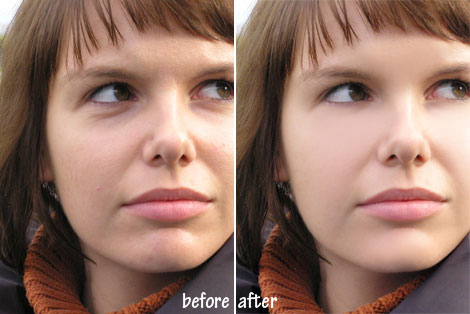
Ingin Wajah atau kulit kelihatan lebih putih? Selalu ada caranya kok. Mari kita praktekkan dan lihat hasilnya, tanpa pemutih kulit jadi lebih putih. Wah kalo gitu ntar perusahaan deterjen bangkrut dong? Wah sori, sampe ngelantur gini. ;)

Baiklah ini langkah-langkahnya:

1. Buka Aplikasi Photoshop kamu dan pilih foto yang akan diputihkan / di make up sebagai contoh saya menggunakan foto teman saya ini

2. Pada Toolbox sebelah kiri kamu cari icon dengan gambar seperti permen gulali lalu [klik kanan] dan pilih dodge tool


3. Setelah melakukan Langkah di atas maka langsung saja kamu letakkan pointer pada wajah dalam foto tersebut sehingga muncul lingkaran batas. Lingkaran batas adalah area yang akan diputihkan.

4. Klik kiri pada area yang ingin diputihkan dan atur secara merata sehigga gambar tidak menjadi belang.
(jika terjadi kesalahan maka kalian undo saja sebelum terlambat = ctrl + alt + z)

5. Setelah foto diputihkan, maka simpan foto tersebut dalam format jpeg dan atur image option quality menjadi 12.
Perbandingan Fotonya ada di atas tu...


Wah...!!! Bedaknya terlalu menor nih, sori!!!
Selamat belajar Photoshop

Semoga Bermanfaat... ^_^

Membuat Effect Sensor Pada Gambar

| 0 komentar

Tutorial Photoshop ini membahas tentang membuat Efek Sensor. Pernah lihat foto dengan sensor pada bagian tertentu??? Wah masak gak pernah?! Oke, kali ini kita akan membuat salah satu foto syur dengan effect sensor.... Tapi jangan foto atau gambar yang aneh-aneh ya.

Sebelum kita belajar, ada baiknya kamu belajar layout photoshop terlebih dahulu.

Baiklah ini langkah-langkahnya:

1. Buka Aplikasi Photoshop kamu dan pilih foto yang akan di sensor dan sebagai contoh saya menggunakan gambar anime punya saya yang bisa di download di sini

[download]

2. Pada Toolbox sebelah kiri kamu cari icon dengan gambar persegi/ lingkaran dengan garis putus-putus, untuk lebih jelasnya kalian bisa lihat gambar yang saya blok merah.
toolbox<===== ini adalah toolbox
Kalian [klik kanan] icon yang saya blok merah dan pilih "Rectangular Marquee Tool"

3. Setelah melakukan Langkah di atas maka langsung saja kamu letakkan pointer pada bagian yang ingin disensor dengan menahan [klik kanan] hingga terbentuk persegi dengan garis terputus-putus
contoh:

(terdapat garis putus-putus di daerah sekitar mata)

4. Setelah terseleksi dengan "Rectangular Marquee Tool" maka kita tinggal memberikan effect
Caranya: Pada Menu Utama (Main Menu) di sebelah atas kalian klik
Filter >> Pixelate >> Mozaic

5. Atur Cell Size untuk menentukan besarnya kotak sensor, semakin besar angka yang dimasukkan maka kotak-kotak sensor yang akan dihasilkan akan semakin besar.
Setelah itu simpan (save)

Perbedaan Gambar:

tanpa sensor setelah disensor
Sensor?? Siapa Takut!!
Selamat belajar Photoshop
Semoga Bermanfaat... ^_^
Twitter Delicious Facebook Digg Stumbleupon Favorites More

 
Design by Free WordPress Themes | Bloggerized by Lasantha - Premium Blogger Themes | Affiliate Network Reviews